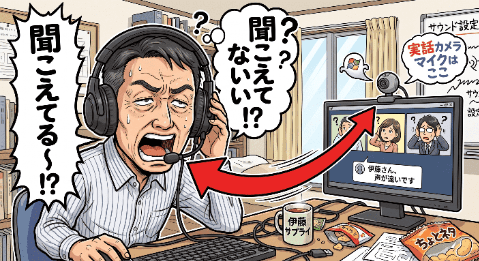
WEB会議の開始直後、相手からのまさかの指摘。バッチリ耳にヘッドホンをつけているのになぜ……?と大慌てした経験はありませんか?
実はこれ、Windowsによくある**「マイクの浮気」が原因です。機材を挿しただけだと、Windowsが気を利かせたつもりで、はるか遠くにある「WEBカメラの内蔵マイク」**を勝手に優先してしまうことがあるのです。
1秒で直す!Windowsの正しいマイク指定ルート
| 画面に表示されている項目 | 操作手順 |
| サウンドの一般的な問題のトラブルシューティング | スルーでOK! |
| すべてのサウンドデバイス | スルーでOK! |
| 音量ミキサー | スルーでOK! |
| サウンドの詳細設定 | ここをカチッとクリック! |
「繋がっているのに声が死んでいる」という悲劇を防ぐには、Windowsの少し深い設定を確認する必要があります。
- 画面左下のスタートボタンから 設定(歯車マーク) ➔ システム ➔ サウンド を開きます。
- 「入力」 の項目にある 「入力デバイスを選択してください」 の一覧をチェックします。
- ここがヘッドホンではなく「WEBカメラ」等になっていたら、使いたいマイク(ヘッドホン)へカチッと切り替えます。
収音レベルの罠を暴く「サウンドの詳細設定」手順
マイクを切り替えても「まだ声が小さい」という場合は、Windowsが勝手に音量を絞っています。ここからが最大の「きも」です!
先ほどのサウンド画面を一番下までスクロールすると、「詳細設定」 というエリアが現れます。下の画面が出たら、一番下の『サウンドの詳細設定 』項目を狙い撃ちしてください。
ここを押した後の最後の仕上げ
- 新しく開いた小さなウインドウの 「録音」タブ を開きます。
- 自分が使いたいマイクを ダブルクリック します。
- 「レベル」タブ を見ると、ボリュームの数字が確認できます。ここが勝手に20くらいに下がっているトラブルが多発しているので、グインと「100」まで上げてあげれば完全復活です!
伊藤サプライは、大型モニターやカメラの設置工事だけで終わりません。
一般の施工業者やネット通販では手が回らない、この**「Windows特有のサウンドの深い迷路」**まで、当社のスタッフが現場で1台ずつ完璧に初期設定を済ませてお引き渡しいたします。届いたその日から、ストレスゼロでクリアな声を相手に届けられます!